AMD 1440p Sweet Spot / RDNA 3 AM5 Build
1440p High-Refresh & 16GB VRAM: Apex (~130-150 FPS), Warzone (~100-115 FPS), Horizon Forbidden West 1440p High (~85+ FPS)
Compatibility Check: Passed
Compatible according to our automated checks
Component Breakdown & Store Availability
Live Moroccan Retailer Links| Component | Selection | Merchant | Price |
|---|---|---|---|
| CPU | 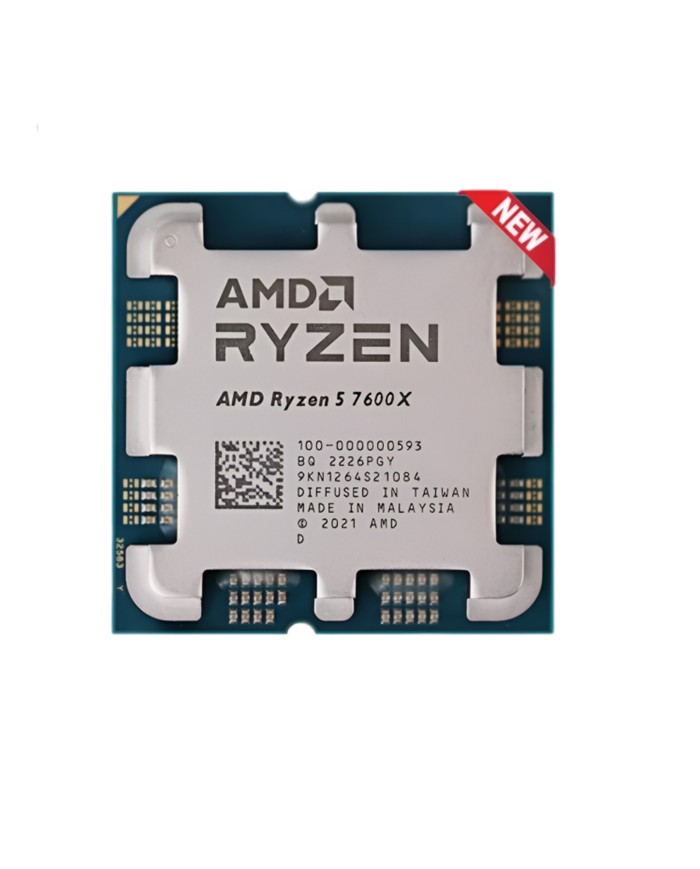 AMD Ryzen 5 7600X (Tray) ID: #2316 | PC Gamer Casa | 1 890 DH |
| Cooler | 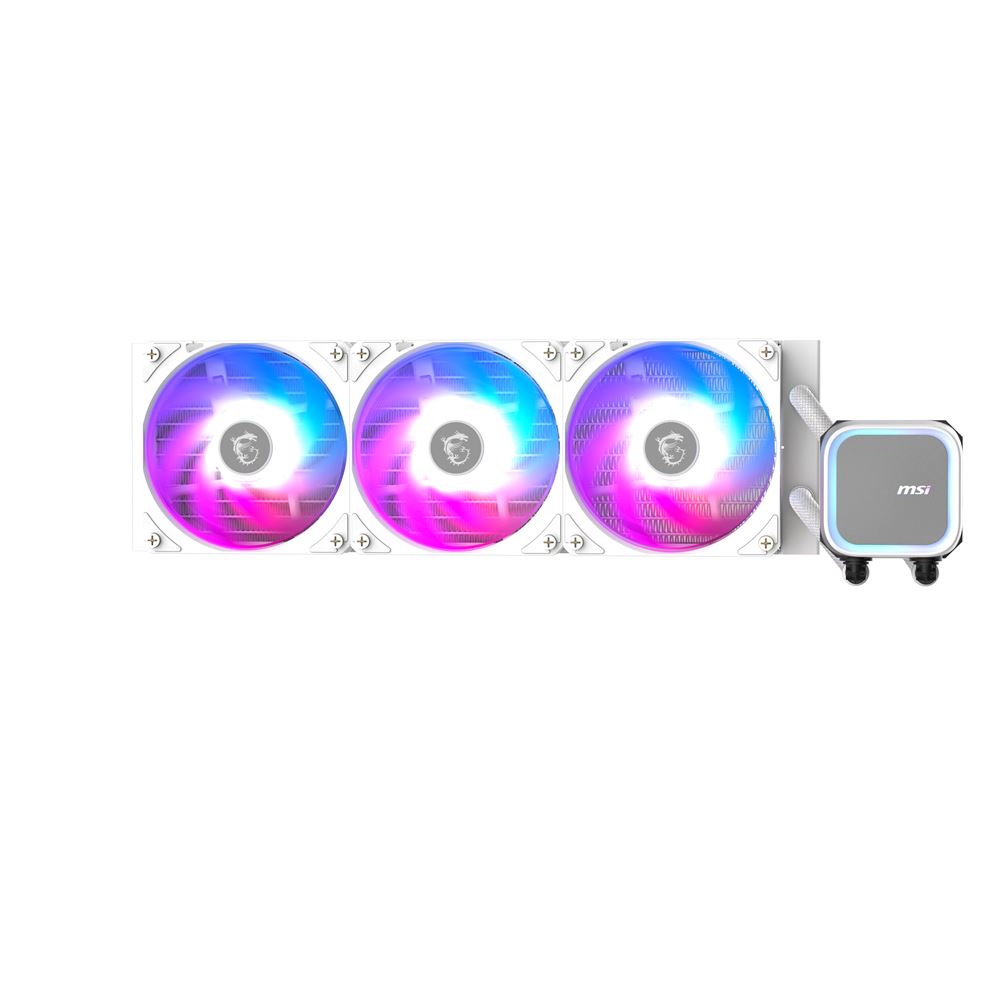 MSI MAG CoreLiquid A13 360 Blanc – Maroc 360 mm AIO Liquid Cooler (White) ID: #441 | DigiHub | 764 DH |
| Motherboard |  ASUS B650M-K PRIME (AM5) ID: #4956 | TechSpace | 1 449 DH |
| Memory | 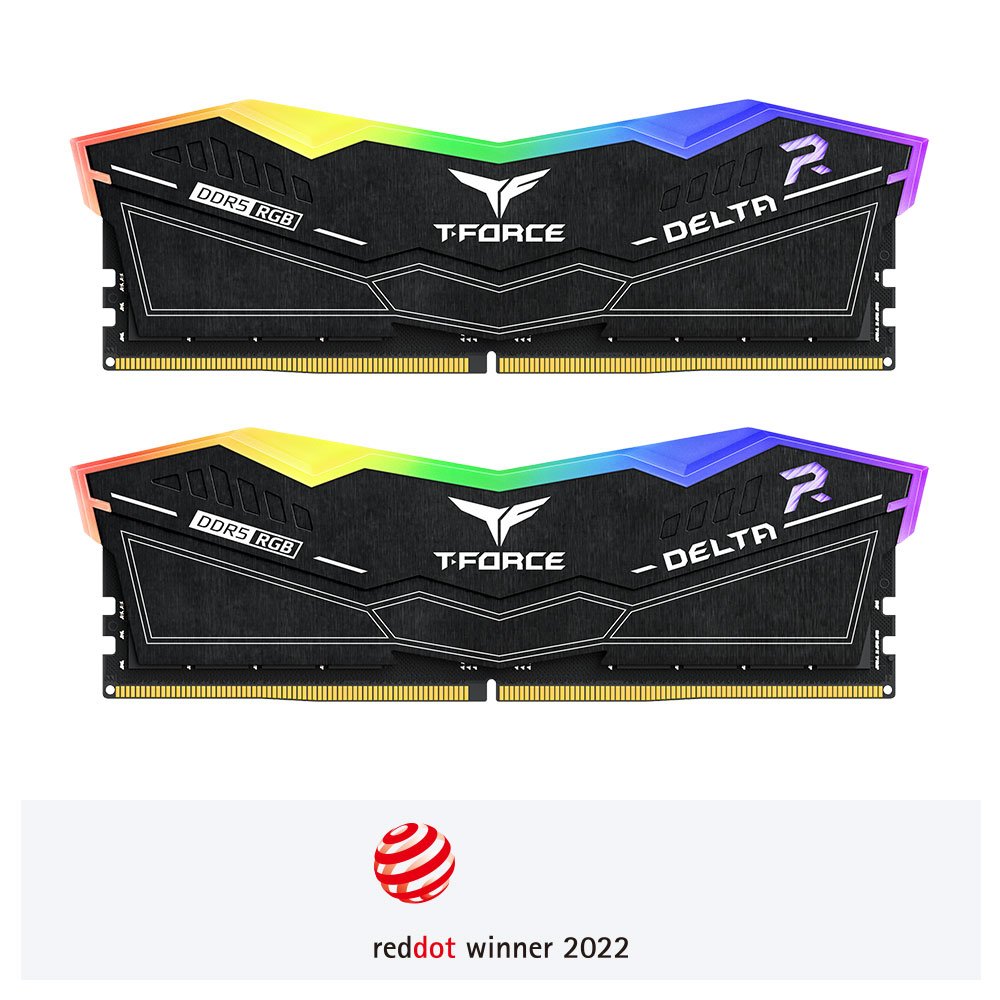 TEAMGROUP T-FORCE DELTA RGB DDR5 6400MHz 32GB (2x16GB) CL40 ID: #19317 | Osaka | 4 999 DH |
| Storage | 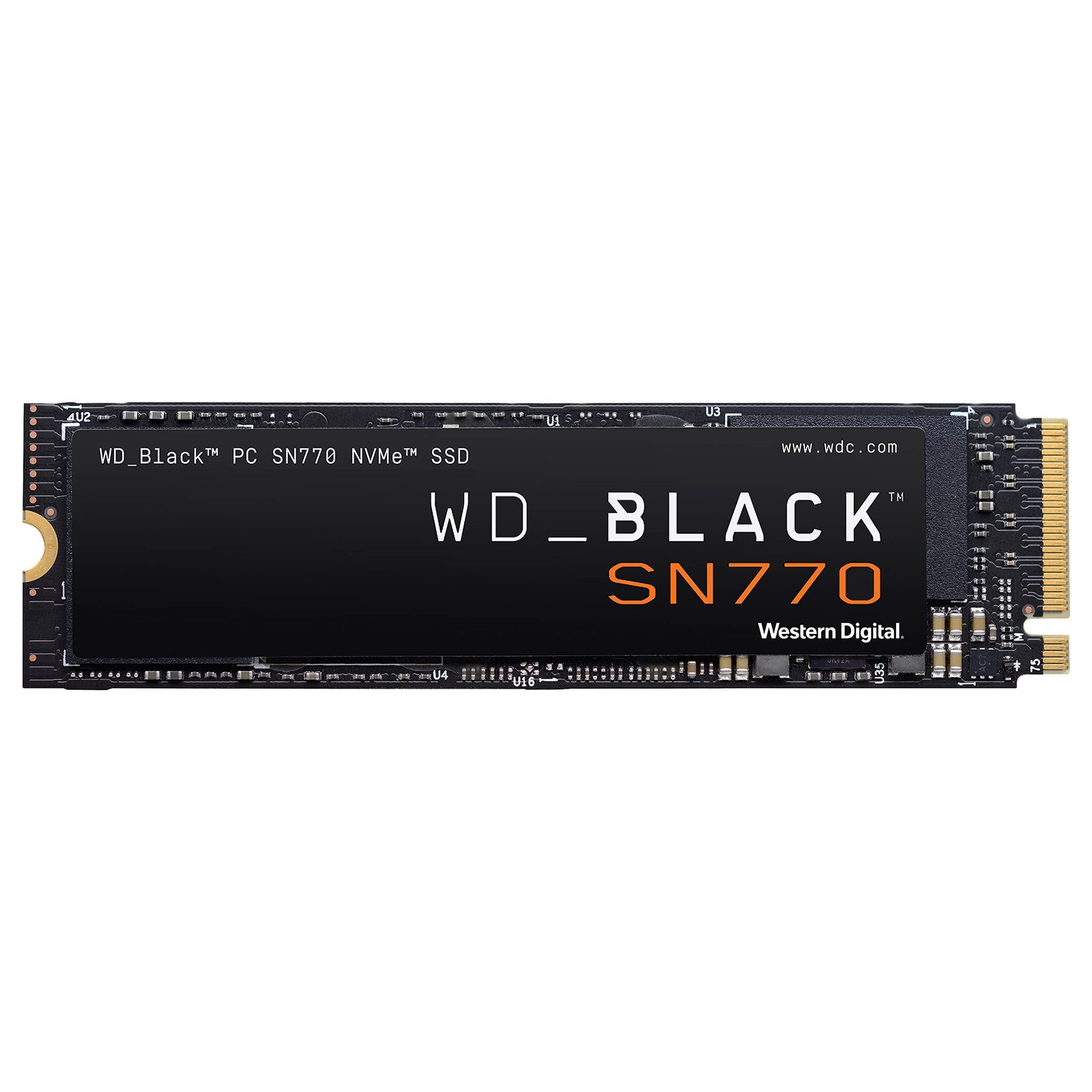 WD SN770 1 TB NVMe SSD ID: #11105 | Osaka | 1 099 DH |
| Video Card |  GIGABYTE Radeon RX 9060 XT 16 GB (GAMING OC ICE) ID: #226 | EspaceGamers | 5 999 DH |
| Case |  COOLER MASTER MasterBox MB520 Mesh ATX Mid Tower Case (Black) ID: #3455 | NextLevelPC | 799 DH |
| Power Supply | 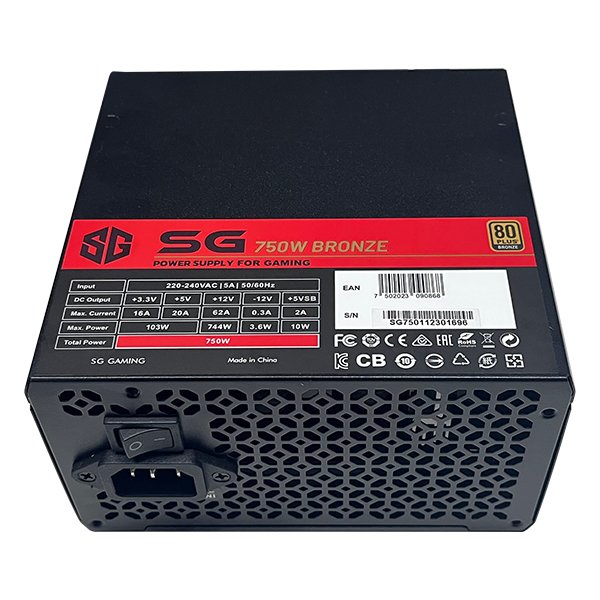 SG 750 W 80+ Bronze Full Modular Power Supply (Black) ID: #2438 | Osaka | 699 DH |
| Total Estimated Cost | 17 698 DH | ||
Build Rationale & Target Audience
Plateforme Next-Gen 100% AMD combinant le Ryzen 5 7600X (Zen 4) et la Radeon RX 9060 XT 16 Go GDDR7. Ses 16 Go de mémoire vidéo dédiés éliminent tout risque de saturation de texture en 1440p, là où les cartes concurrentes à 8 Go s'effondrent. Avec l'architecture AM5, la mémoire DDR5 à 6000 MHz CL30 et le support d'AMD FSR 3.1 avec génération d'images, vous bénéficiez d'une pérennité maximale.
Future Upgrade Paths
Socket AM5 évolutif permettant d'installer directement les futurs processeurs AMD Ryzen 9000X3D sans remplacer de composants secondaires.
Comment Assembler ce AMD 1440p Sweet Spot / RDNA 3 AM5 Build
Suivez ces instructions détaillées pour monter votre PC Gamer étape par étape en toute sécurité.
Préparation & Déballage des Composants
Préparez votre espace de travail et déballez la carte mère.
Installez-vous sur une table propre, dégagée et non conductrice. Déballez la carte mère (ASUS B650M-K PRIME (AM5, DDR5)) et posez-la à plat directement sur sa boîte en carton pour effectuer le prémontage hors boîtier en toute sécurité.
Installation du Processeur (AMD Ryzen 5 7600X (6C/12T Zen 4 AM5))
Insérez le processeur dans le socket de la carte mère.
Ouvrez le levier métallique du socket de la carte mère (ASUS B650M-K PRIME (AM5, DDR5)). Repérez le triangle doré sur le coin du processeur (AMD Ryzen 5 7600X (6C/12T Zen 4 AM5)) et alignez-le avec le repère triangulaire gravé sur le socket. Posez délicatement le processeur sans forcer, puis rabaissez le levier de verrouillage pour sécuriser le socket.
Installation de la Mémoire RAM (TEAMGROUP T-Force Delta RGB 32GB (2x16GB) DDR5 6400MHz CL40)
Insérez les barrettes de RAM dans les slots DIMM recommandés.
Ouvrez les loquets des slots mémoire sur la carte mère. Pour une configuration en Dual-Channel optimale, insérez vos deux barrettes dans les slots 2 et 4 (généralement étiquetés A2 et B2) afin de doubler la bande passante mémoire. Alignez le détrompeur central de la barrette de RAM (TEAMGROUP T-Force Delta RGB 32GB (2x16GB) DDR5 6400MHz CL40) avec l'encoche du slot et pressez fermement aux deux extrémités jusqu'à entendre un clic franc.
Installation du Stockage SSD NVMe (INNOVATION IT SuperiorQ 1TB NVMe PCIe SSD)
Fixez le SSD NVMe ultra-rapide dans le port M.2 principal.
Retirez le dissipateur thermique métallique du port M.2 principal (situé juste au-dessus du premier port PCIe x16 pour bénéficier de la bande passante directe du CPU). Insérez le SSD (INNOVATION IT SuperiorQ 1TB NVMe PCIe SSD) à un angle de 30 degrés, rabattez-le doucement, puis sécurisez-le à l'aide de la vis ou du verrou rotatif M.2.
Fixation du Système de Refroidissement (MSI MAG CoreLiquid A13 360mm ARGB AIO Liquid Cooler)
Installez le ventirad ou le waterblock sur le processeur.
Montez les ventilateurs sur le radiateur de votre Watercooling (MSI MAG CoreLiquid A13 360mm ARGB AIO Liquid Cooler). Fixez le radiateur en haut ou à l'avant du boîtier. Appliquez une noisette de pâte thermique au centre du processeur, fixez la pompe sur le socket avec une pression croisée égale, et connectez le câble pompe sur le connecteur PUMP_FAN.
Préparation du Boîtier (COOLER MASTER MasterBox MB520 Mesh ATX Case) & Alimentation (SG 750W 80+ Bronze Full Modular)
Montez l'alimentation et insérez la carte mère pré-assemblée dans le châssis.
Ouvrez les panneaux latéraux du boîtier (COOLER MASTER MasterBox MB520 Mesh ATX Case). Installez la plaque arrière I/O Shield si non intégrée. Glissez l'alimentation (SG 750W 80+ Bronze Full Modular) dans son compartiment inférieur avec le ventilateur orienté vers le bas (grille d'aération filtrée) et vissez les 4 vis à l'arrière. Positionnez ensuite délicatement la carte mère sur les entretoises en cuivre et vissez-la.
Installation de la Carte Graphique (GIGABYTE Radeon RX 9060 XT 16 GB (GAMING OC ICE)) & Câblage
Raccordez l'alimentation et insérez le GPU dans le port PCIe principal.
Retirez les 2 caches PCIe métalliques à l'arrière du boîtier correspondant au premier slot PCIe x16. Insérez la carte graphique (GIGABYTE Radeon RX 9060 XT 16 GB (GAMING OC ICE)) jusqu'au clic du loquet PCIe et vissez-la au boîtier. Raccordez le gros câble d'alimentation 24-pin de la carte mère, le câble 8-pin CPU, les câbles du panneau avant (Power Switch, Reset, LED, USB 3.0), ainsi que les câbles d'alimentation PCIe vers la carte graphique.
Premier Démarrage (POST), Configuration du BIOS & Windows 11
Allumez votre PC, configurez le BIOS et installez vos jeux.
Branchez votre écran sur le port DisplayPort ou HDMI de la carte graphique (GIGABYTE Radeon RX 9060 XT 16 GB (GAMING OC ICE)) — et non sur la carte mère. Branchez le câble secteur et basculez l'interrupteur I/O sur 'I'. Appuyez sur le bouton Power et tapotez la touche SUPPR (DEL) ou F2 pour accéder à l'interface BIOS. Activez le profil XMP (Intel) ou EXPO (AMD) pour que votre RAM tourne à sa vitesse maximale de TEAMGROUP T-Force Delta RGB 32GB (2x16GB) DDR5 6400MHz CL40. Insérez votre clé USB d'installation Windows 11 et profitez de votre nouveau PC Gamer !
Want to customize this configuration?
Load these components directly into the System Builder to swap parts, compare merchant pricing, or save your build.