Mainstream 1080p Ultra Gaming Build
1080p Max Settings AAA Gaming (Cyberpunk 2077, Black Myth Wukong, Warzone)
Test de compatibilité : Validé avec succès
100% Guaranteed Compatibility
Détail des Pièces & Disponibilité en Magasin
Liens Directs Magasins Marocains| Composant | Pièce Sélectionnée | Boutique | Prix |
|---|---|---|---|
| CPU |  AMD Ryzen 5 5600 (6C/12T, 4.4 GHz Boost, Zen 3) ID: #294149 | Osaka | 1 349 DH |
| Cooler | 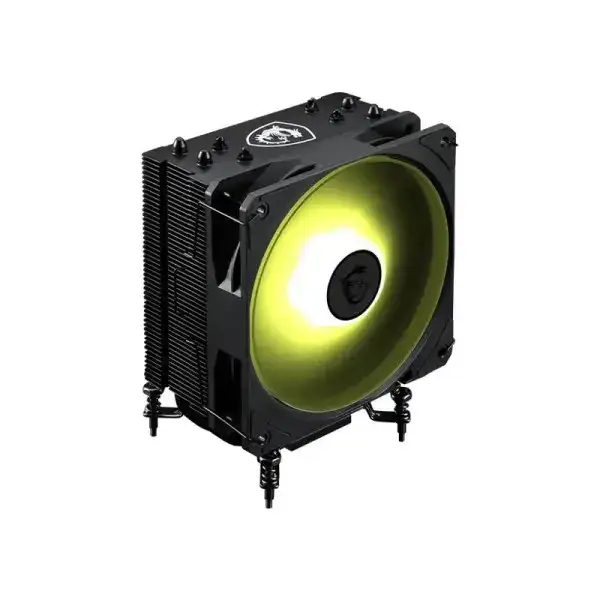 MSI MAG COREFROZR AA13 Noir Air Cooler ID: #303525 | ArtGaming | 329 DH |
| Motherboard | 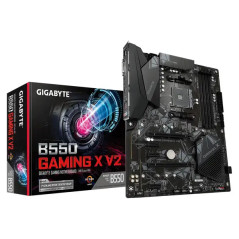 GIGABYTE B550 GAMING X V2 (AM4, PCIe 4.0) ID: #294870 | NextLevelPC | 1 349 DH |
| Memory | 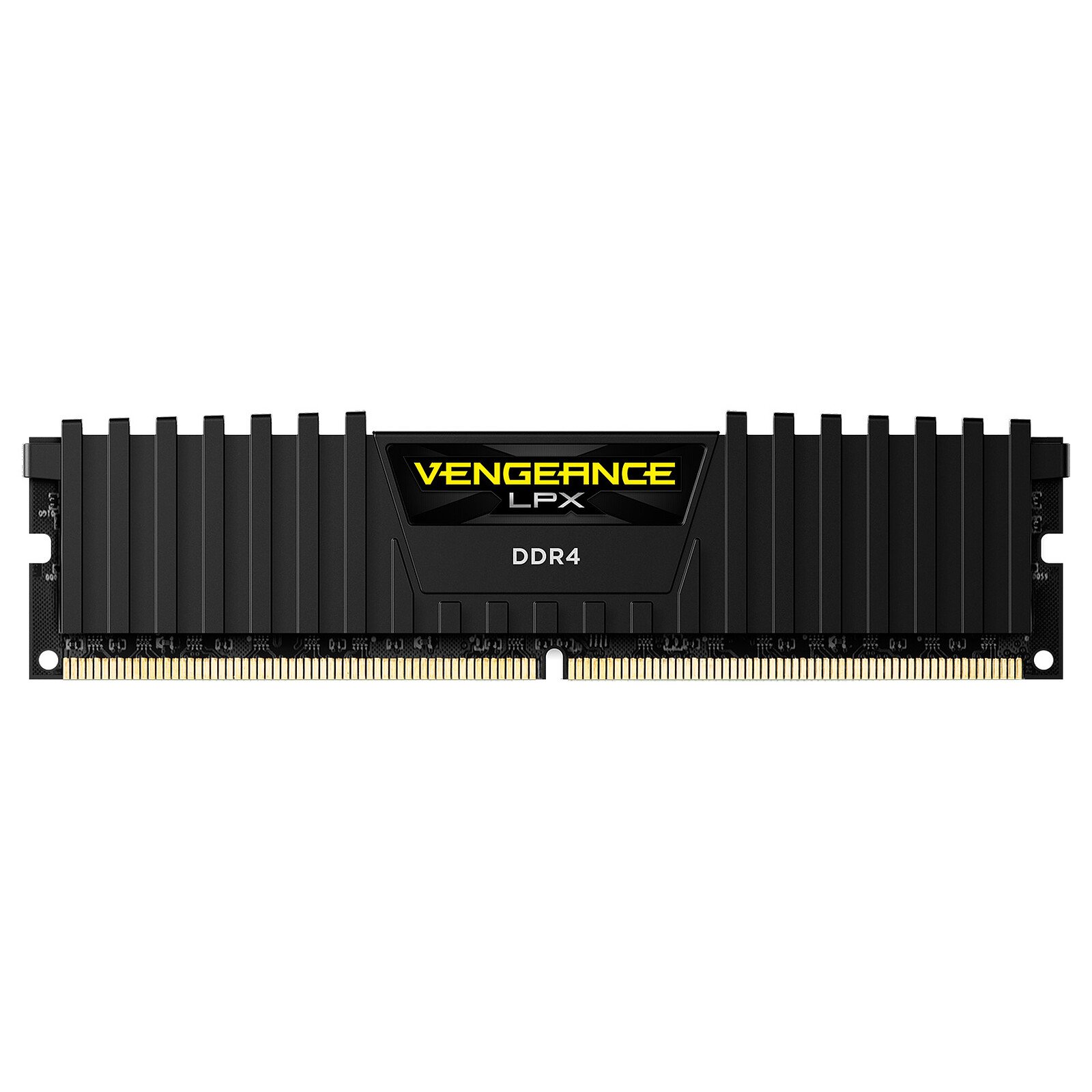 Corsair Vengeance LPX 16GB (2x8GB, DDR4 2666MHz) ID: #6537 | Osaka | 998 DH |
| Storage |  Crucial P3 1TB NVMe M.2 PCIe 4.0 SSD (7100 MB/s) ID: #292221 | TechSpace | 1 899 DH |
| Video Card | 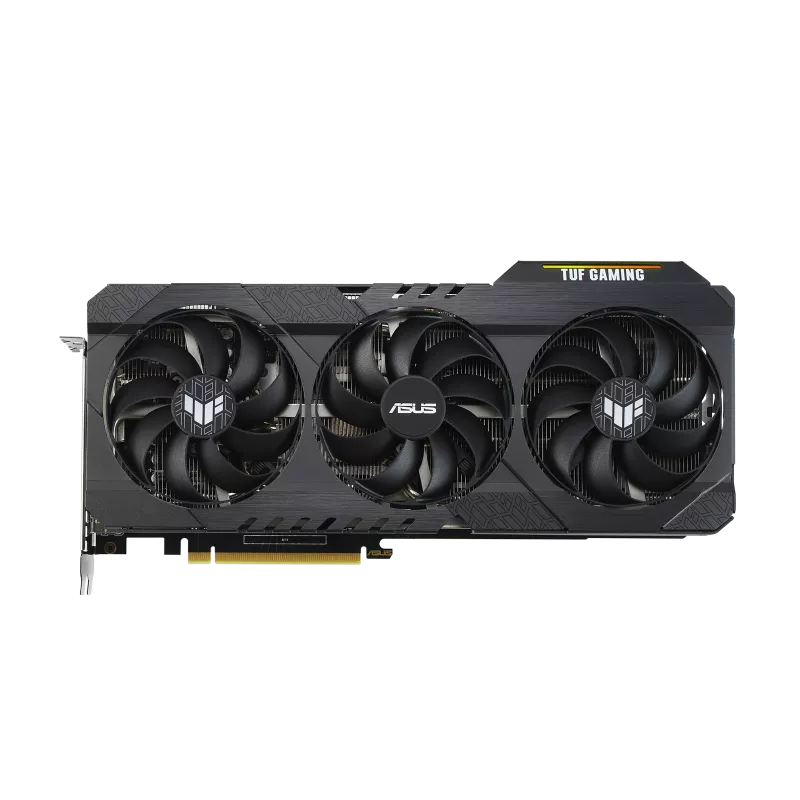 ASUS GeForce RTX 3060 12 GB (TUF GAMING, GDDR6) ID: #292285 | Osaka | 3 499 DH |
| Case | 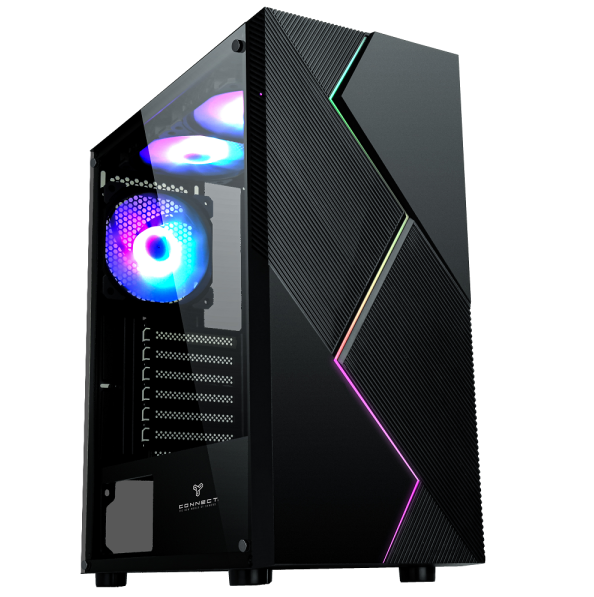 CONNECT Bolt ARGB Mesh ATX Mid Tower ID: #306817 | EliteGear | 329 DH |
| Power Supply | 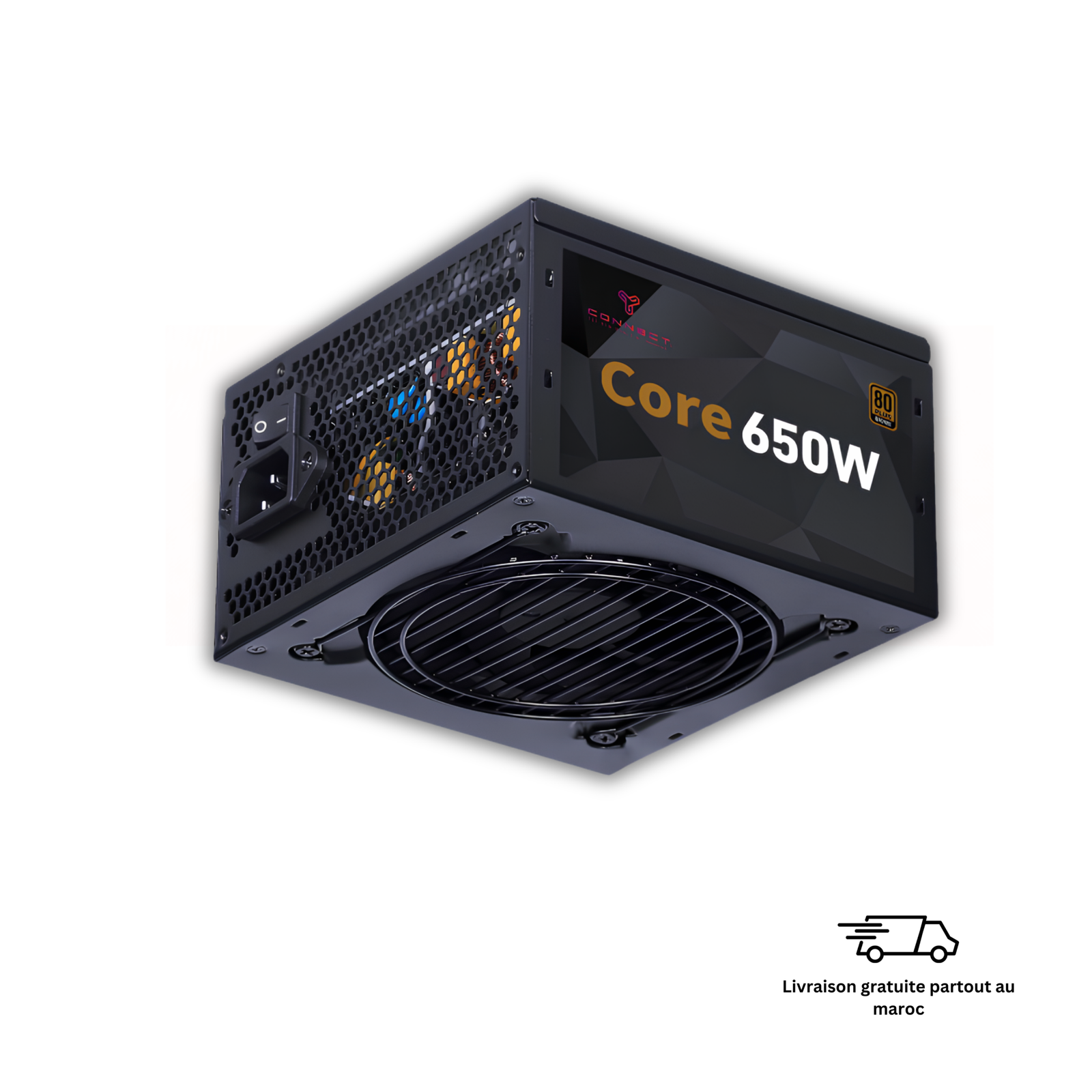 CONNECT Core PC 650W 80+ Bronze ID: #307574 | Africa Gaming | 349 DH |
| Coût Total Estimé | 10 101 DH | ||
Objectif & Public Visé
Built for modern AAA blockbusters at maxed 1080p settings with DLSS and Ray Tracing. Sourced with the 6-core Zen 3 Ryzen 5 5600, 12GB VRAM RTX 3060, and PCIe 4.0 fast storage bandwidth.
Évolutions & Mises à Niveau Futures
12GB VRAM on the RTX 3060 prevents VRAM bottlenecks in modern titles. Easily drop in a 1440p GPU like the RTX 4070 later.
Comment Assembler ce Mainstream 1080p Ultra Gaming Build
Suivez ces instructions détaillées pour monter votre PC Gamer étape par étape en toute sécurité.
Préparation & Déballage des Composants
Préparez votre espace de travail et déballez la carte mère.
Installez-vous sur une table propre, dégagée et non conductrice. Déballez la carte mère (GIGABYTE B550 GAMING X V2) et posez-la à plat directement sur sa boîte en carton pour effectuer le prémontage hors boîtier en toute sécurité.
Installation du Processeur (AMD Ryzen 5 5600 (6C/12T Zen 3))
Insérez le processeur dans le socket de la carte mère.
Ouvrez le levier métallique du socket de la carte mère (GIGABYTE B550 GAMING X V2). Repérez le triangle doré sur le coin du processeur (AMD Ryzen 5 5600 (6C/12T Zen 3)) et alignez-le avec le repère triangulaire gravé sur le socket. Posez délicatement le processeur sans forcer, puis rabaissez le levier de verrouillage pour sécuriser le socket.
Installation de la Mémoire RAM (Corsair Vengeance LPX DDR4 16GB (2x8GB))
Insérez les barrettes de RAM dans les slots DIMM recommandés.
Ouvrez les loquets des slots mémoire sur la carte mère. Pour une configuration en Dual-Channel optimale, utilisez les slots 2 et 4 (généralement nommés A2 et B2). Alignez le détrompeur central de la barrette de RAM (Corsair Vengeance LPX DDR4 16GB (2x8GB)) avec l'encoche du slot et pressez fermement aux deux extrémités jusqu'à entendre un clic franc.
Installation du Stockage SSD NVMe (Crucial P3 1TB NVMe PCIe 4.0 SSD)
Fixez le SSD NVMe ultra-rapide dans le port M.2 principal.
Retirez le dissipateur thermique métallique du port M.2 principal (situé juste au-dessus du premier port PCIe x16 pour bénéficier de la bande passante directe du CPU). Insérez le SSD (Crucial P3 1TB NVMe PCIe 4.0 SSD) à un angle de 30 degrés, rabattez-le doucement, puis sécurisez-le à l'aide de la vis ou du verrou rotatif M.2.
Fixation du Système de Refroidissement (MSI MAG COREFROZR AA13 Air Cooler)
Installez le ventirad ou le waterblock sur le processeur.
Fixez le support de fixation fourni avec le ventirad (MSI MAG COREFROZR AA13 Air Cooler). Appliquez une noisette de pâte thermique au centre de l'IHS du processeur (si non pré-appliquée). Vissez le radiateur en croix de manière progressive et branchez le ventilateur sur le port CPU_FAN de la carte mère.
Préparation du Boîtier (CONNECT Bolt ARGB Mesh Mid Tower) & Alimentation (CONNECT Core PC 650W 80+ Bronze)
Montez l'alimentation et insérez la carte mère pré-assemblée dans le châssis.
Ouvrez les panneaux latéraux du boîtier (CONNECT Bolt ARGB Mesh Mid Tower). Installez la plaque arrière I/O Shield si non intégrée. Glissez l'alimentation (CONNECT Core PC 650W 80+ Bronze) dans son compartiment inférieur avec le ventilateur orienté vers le bas (grille d'aération filtrée) et vissez les 4 vis à l'arrière. Positionnez ensuite délicatement la carte mère sur les entretoises en cuivre et vissez-la.
Installation de la Carte Graphique (ASUS GeForce RTX 3060 12GB TUF GAMING) & Câblage
Raccordez l'alimentation et insérez le GPU dans le port PCIe principal.
Retirez les 2 caches PCIe métalliques à l'arrière du boîtier correspondant au premier slot PCIe x16. Insérez la carte graphique (ASUS GeForce RTX 3060 12GB TUF GAMING) jusqu'au clic du loquet PCIe et vissez-la au boîtier. Raccordez le gros câble d'alimentation 24-pin de la carte mère, le câble 8-pin CPU, les câbles du panneau avant (Power Switch, Reset, LED, USB 3.0), ainsi que les câbles d'alimentation PCIe vers la carte graphique.
Premier Démarrage (POST), Configuration du BIOS & Windows 11
Allumez votre PC, configurez le BIOS et installez vos jeux.
Branchez votre écran sur le port DisplayPort ou HDMI de la carte graphique (ASUS GeForce RTX 3060 12GB TUF GAMING) — et non sur la carte mère. Branchez le câble secteur et basculez l'interrupteur I/O sur 'I'. Appuyez sur le bouton Power et tapotez la touche SUPPR (DEL) ou F2 pour accéder à l'interface BIOS. Activez le profil XMP (Intel) ou EXPO (AMD) pour que votre RAM tourne à sa vitesse maximale de Corsair Vengeance LPX DDR4 16GB (2x8GB). Insérez votre clé USB d'installation Windows 11 et profitez de votre nouveau PC Gamer !
Vous souhaitez personnaliser cette configuration ?
Chargez directement ces 8 composants dans le configurateur pour échanger des pièces ou ajuster votre budget.